AI도구 · 제미나이
제미나이(Gemini) 활용법 모아보기
데스크톱 앱 설치부터 실전 활용 팁까지 한곳에
AI도구 · 클로드
클로드(Claude) 사용법 모아보기
웹·데스크톱 바로가기, 요금제, 실전 활용까지
AI도구 · 챗GPT
챗GPT 활용법 모아보기
기초 사용법부터 업무·블로그 활용 팁까지
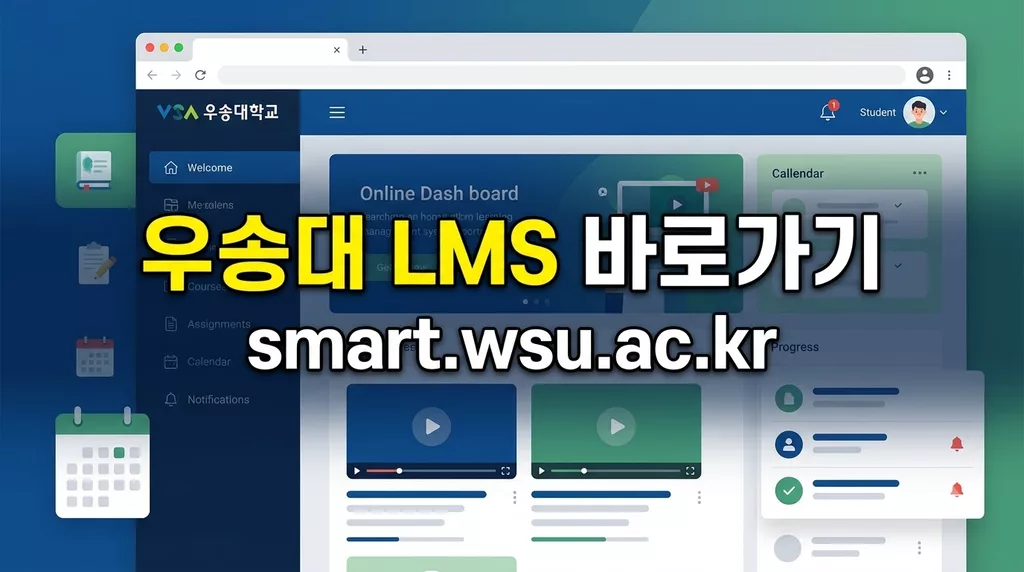
우송대학교 LMS 홈페이지 바로가기 (smart.wsu.ac.kr)를 통해 온라인 강의 수강부터 과제 제출, 실시간 출석 확인까지 스마트캠퍼스 학사 일정을 한 번에 관리할 수 있습니다. 브라우저 오류로 인한 동영상 재생 불가 현상을 해결하고 이러닝 시스템을 원활하게 이용하는 핵심 로그인 방법을 정리해 드립니다.
[ 목차 ]
우송대학교 LMS 지원 서비스 및 강의 시스템 비교
| 구분 | 제공 서비스 및 기능 | 접속 및 인증 수단 | 주요 특징 및 혜택 |
|---|---|---|---|
| 정규 교과목 | 주차별 온라인 강의 및 강의자료 | 학번 및 통합정보시스템 계정 | 진도율 자동 기록 및 출석 연동 |
| MOOC 강좌 | 공개 온라인 우수 교육 콘텐츠 | 학습플랫폼 직접 로그인 | 전공 심화 및 자율 역량 강화 학습 |
| 과제 제출함 | 과제물 파일 업로드 및 직접 작성 | 강좌별 학습활동 메뉴 | 제출 일시 초 단위 기록 및 피드백 |
| 온라인 출석부 | 동영상 재생 시간 기반 출결 관리 | 성적/출석관리 통합 탭 | 지각·결석 여부 실시간 확인 가능 |
💬 케이소통 홈페이지 바로가기 및 최신 정보가 궁금하다면
LMS 동영상 재생 불가 및 출석 오류 3대 원인
- 구형 브라우저 플래시 플레이어 지원 종료: 인터넷 익스플로러(IE) 환경에서는 어도비 플래시 지원 중단으로 인해 최신 HTML5 기반 동영상 강의 플레이어가 구동되지 않습니다.
- 웹 브라우저 쿠키 및 캐시 충돌: 이전 학기 세션 기록이나 장기간 누적된 임시 파일이 새로운 학사 인증 데이터와 충돌하여 로그인 풀림 현상을 유발합니다.
- 배속 재생 및 다중 탭 시청으로 인한 진도율 미인정: 동영상을 2배속 이상으로 빠르게 돌리거나 여러 탭에서 동시에 실행할 경우 시스템 서버에 실제 수강 시간이 기록되지 않습니다.
우송대 LMS 로그인 및 과제 제출 4단계 절차
- 지원 브라우저 실행 및 공식 포털 접속: 크롬, 엣지, 네이버 웨일 브라우저를 실행한 후 우송대학교 스마트교육지원시스템(smart.wsu.ac.kr)에 접속합니다.
- 통합 학사 계정 로그인: 본인의 학번(아이디)과 학교 포털 비밀번호를 입력하여 이러닝 시스템에 로그인합니다.
- 수강 강좌 선택 및 학습활동 확인: 메인 화면의 강좌 전체보기 또는 예정된 할 일 메뉴에서 해당 주차의 강의 영상과 등록된 과제물을 확인합니다.
- 과제물 업로드 및 최종 제출 완료: 과제 제출 페이지에서 문서를 첨부한 후 제출 상태가 제출물 초안에 머물지 않도록 과제 제출 완료하기 버튼을 반드시 누릅니다.
학사 불이익을 방지하는 온라인 출석 핵심 주의사항
- 권장 브라우저 환경 최적화 유지: 원활한 영상 스트리밍과 모바일 수강을 위해 크롬 또는 마이크로소프트 엣지를 최신 버전으로 업데이트하여 이용하세요.
- 과제 제출 후 제출 완료 상태 재확인: 마감 기한 이후 과제를 수정하여 재저장하면 지각 제출로 처리되어 감점 요인이 될 수 있으므로 기한 내 마무리가 필수적입니다.
- 주차별 학습 인정 마감 시한 준수: 정해진 학습 기간이 지나면 동영상을 끝까지 시청하더라도 출석 인정이 되지 않으므로 매주 주차별 출결 상태를 점검해야 합니다.
우송대학교 LMS 홈페이지 바로가기 (smart.wsu.ac.kr) 시스템을 바르게 숙지하면 시스템 오류로 인한 결석 처리나 과제 제출 누락 없이 안전하게 학점을 관리할 수 있습니다. 안내된 권장 브라우징 환경과 출결 수칙을 철저히 확인하시어 스마트한 대학 생활을 이어가시기 바랍니다.
💬 우송대학교 스마트교육지원시스템으로 바로 이동하려면
자주 묻는 질문
Q1. 인터넷 익스플로러에서 동영상 재생 버튼이 눌리지 않아요.
어도비 플래시 지원 종료에 따른 문제로 크롬, 웨일, 엣지 등 최신 웹 브라우저를 이용해야 합니다.
- 크롬이나 마이크로소프트 엣지 브라우저를 설치해 접속하면 별도 프로그램 없이 즉시 재생됩니다.
Q2. 과제를 첨부파일로 올렸는데 교수님 화면에 제출되지 않았다고 합니다.
파일 업로드 후 최종 제출 완료하기 버튼을 누르지 않아 제출물 초안 상태로 남아있기 때문입니다.
- 과제방에 다시 들어가 제출 상태가 제출 완료로 정상 표기되어 있는지 반드시 재확인해야 합니다.
Q3. 강의 영상을 끝까지 다 봤는데 온라인 출석부에 결석으로 표시됩니다.
배속 기능을 사용했거나 네트워크 끊김으로 인해 규정된 수강 시간이 채워지지 않은 경우입니다.
- 온라인출석부 메뉴에서 부족한 시청 시간을 확인한 후 해당 부분을 정상 배속으로 재수강해야 합니다.