AI도구 · 제미나이
제미나이(Gemini) 활용법 모아보기
데스크톱 앱 설치부터 실전 활용 팁까지 한곳에
AI도구 · 클로드
클로드(Claude) 사용법 모아보기
웹·데스크톱 바로가기, 요금제, 실전 활용까지
AI도구 · 챗GPT
챗GPT 활용법 모아보기
기초 사용법부터 업무·블로그 활용 팁까지
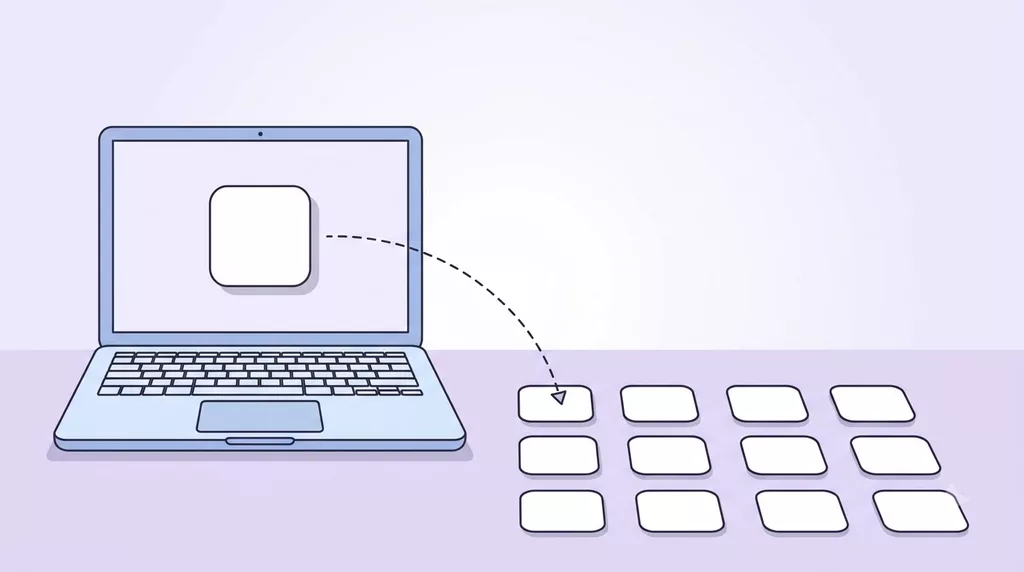
클로드 바로가기를 PC 바탕화면과 작업표시줄에 등록해 두면 번거롭게 브라우저를 열어 검색할 필요 없이 즉시 AI와 대화를 시작할 수 있습니다. 크롬과 엣지를 통한 웹 앱(PWA) 생성부터 윈도우 및 맥 전용 데스크톱 앱 다운로드까지 가장 빠르고 간편한 설치 방법을 정리해 드립니다.
함께 보면 도움이 되는 글입니다.
Claude사용법 관련 글 (13개)
- ✔클로드 vs 챗GPT vs 제미나이, 뭐가 다르고 뭘 써야 할까?
- ✔클로드로 이미지 생성하기, 영문 프롬프트 작성 팁
- ✔클로드 인 크롬(Claude in Chrome) 브라우저에서 바로 쓰는 법
- ✔클로드 모바일 앱 사용법, 아이폰·안드로이드에서 쓰기
- ✔클로드 실전 활용 가이드, 모바일부터 브라우저 확장까지
관련 글 8개 더 보기 ▼
- ✔클로드 메모리(Memory) 기능, 대화 내용을 기억시키는 법
- ✔클로드 아티팩트(Artifacts) 완벽 가이드, 문서·표·이미지까지 한 번에
- ✔클로드 프로젝트(Projects) 활용법, 업무·주제별로 대화 정리하기
- ✔클로드에게 질문 잘하는 법, 초보자를 위한 프롬프트 작성 기초
- ✔클로드 핵심 기능 총정리, 프롬프트부터 프로젝트·아티팩트·메모리까지
- ✔클로드 요금제 총정리, Free vs Pro vs Max 뭐가 다를까?
- ✔클로드 웹(claude.ai) 화면 구성과 기본 사용법
- ✔클로드(Claude)란 무엇인가? AI 챗봇 처음 시작하기 (가입 방법 포함)
[ 목차 ]
클로드 바로가기 설치 방식별 특징 비교
| 설치 방식 | 지원 환경 | 주요 특징 및 장점 | 권장 사용자 |
|---|---|---|---|
| 크롬·엣지 PWA 웹 앱 | Windows, Mac, Linux | 별도 파일 설치 없이 가볍고 빠른 단독 창 실행 | 저사양 PC, 빠른 실행 선호자 |
| 공식 데스크톱 전용 앱 | Windows, macOS | 전용 단축키 빠른 호출, 백그라운드 상주 | 업무 중 수시로 질문하는 실무자 |
| 인터넷 링크 바로가기 | 모든 운영체제 | 바탕화면 아이콘 클릭 시 기본 브라우저 탭 실행 | 단순 웹서핑 위주 사용자 |
💬 바로가기 설치 후 유료 요금제와 무료 플랜 혜택 차이가 궁금하다면?
바탕화면 바로가기 설정이 필요한 이유 3가지
[이미지 캡처: 바탕화면 및 작업표시줄에 고정된 클로드 바로가기 아이콘]
- 업무 전환 속도 향상: 다른 작업을 수행하다가도 작업표시줄 아이콘을 눌러 1초 만에 질의응답 화면을 열 수 있습니다.
- 독립된 단독 창 환경 제공: 브라우저 탭 혼선 없이 주소창과 북마크 바가 제거된 깔끔한 단독 앱 형태로 화면을 활용합니다.
- 자동 로그인 유지: 브라우저 임시 파일을 정리하거나 탭을 모두 닫아도 로그인 세션이 유지되어 매번 재인증하지 않아도 됩니다.
크롬 브라우저 및 데스크톱 앱 바로가기 설치 순서
[이미지 캡처: 크롬 브라우저 우측 상단 바로가기 만들기 메뉴 선택 화면]
- 클로드 공식 웹 접속: 크롬 또는 엣지 브라우저에서 claude.ai에 접속한 뒤 본인 계정으로 로그인합니다.
- 웹 앱 설치 메뉴 실행: 크롬 우측 상단 더보기(점 3개)를 누르고 저장 및 공유에서 Claude 설치 또는 바로가기 만들기를 클릭합니다.
- 창으로 열기 설정: 생성 팝업창에서 창으로 열기 옵션에 체크한 뒤 만들기 버튼을 누릅니다.
- 데스크톱 공식 파일 받기: 전용 프로그램을 사용하려면 공식 다운로드 센터에서 윈도우용 EXE 또는 맥용 DMG 설치 파일을 내려받습니다.
- 작업표시줄 고정 등록: 실행된 프로그램 아이콘을 마우스 우클릭한 후 작업표시줄에 고정을 클릭하여 완료합니다.
[이미지 캡처: 작업표시줄 고정 및 클로드 단독 창 실행 화면]
바로가기 사용 시 주의사항 및 관리 요령
- 공식 배포처 확인: 비공식 경로에서 배포하는 개조 프로그램은 보안 위협이 있으므로 반드시 공식 다운로드 링크를 이용하세요.
- 아이콘 깨짐 현상 조치: 브라우저 업데이트 후 바로가기 아이콘이 빈 문서 모양으로 보일 경우 웹 앱을 삭제하고 재등록하면 즉시 해결됩니다.
- 정기적인 버전 업데이트: 데스크톱 전용 앱은 성능 개선과 보안 패치가 수시로 진행되므로 최신 버전을 유지하는 것이 좋습니다.
클로드 바로가기를 구성해 두면 작업 중 아이디어가 떠오를 때마다 지체 없이 인공지능의 도움을 받을 수 있습니다. 가벼운 웹 앱 방식이나 기능이 풍부한 데스크톱 전용 앱 중 본인의 업무 환경에 맞춰 설정해 보시기 바랍니다.
💬 운영체제별 공식 데스크톱 프로그램을 안전하게 내려받으려면?
자주 묻는 질문
Q1. 크롬 웹 앱(PWA)과 데스크톱 전용 앱 중 무엇이 더 좋은가요?
저사양 PC에서 가벼운 동작을 원하신다면 웹 앱을, 전용 단축키와 백그라운드 호출 기능을 원하신다면 데스크톱 앱을 권장합니다.
- PWA: 시스템 메모리 점유율 최소화
- 데스크톱 앱: 전용 단축키 및 작업 편의성 극대화
Q2. 스마트폰 홈 화면에도 바로가기 아이콘을 만들 수 있나요?
모바일 브라우저의 홈 화면에 추가 기능을 사용하거나 전용 모바일 앱을 다운로드하여 동일하게 배치할 수 있습니다.
- 모바일 홈 화면 아이콘 생성 지원
- iOS 및 안드로이드 공식 앱 활용 가능
Q3. 데스크톱 바로가기로 접속해도 이전 대화가 그대로 유지되나요?
동일한 계정으로 접속하는 구조이므로 웹 브라우저에서 나눈 대화 목록과 프로젝트가 완벽히 실시간 연동됩니다.
- 실시간 클라우드 동기화
- 대화 기록 및 개인 설정 완벽 유지