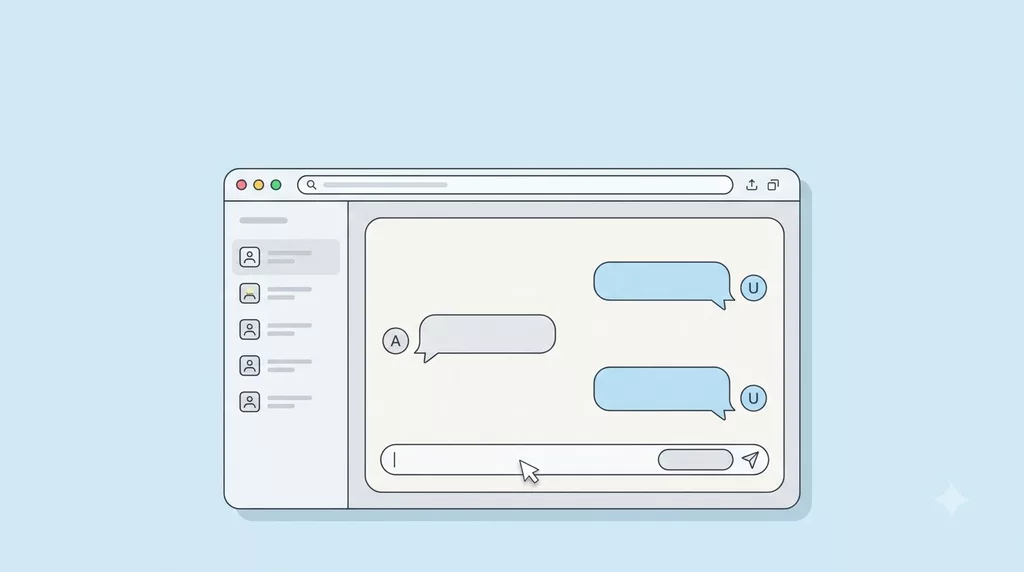
클로드 웹에 처음 로그인한 뒤 복잡해 보이는 영어 메뉴와 낯선 인터페이스 때문에 막막하셨다면 전혀 걱정하실 필요가 없습니다. 좌측 대화 목록부터 하단 입력창의 주요 기능까지 한눈에 파악하고 즉시 첫 대화를 시작하는 핵심 조작법을 정리해 드립니다.
함께 보면 도움이 되는 글입니다.
Claude사용법 관련 글 (13개)
- ✔클로드 vs 챗GPT vs 제미나이, 뭐가 다르고 뭘 써야 할까?
- ✔클로드로 이미지 생성하기, 영문 프롬프트 작성 팁
- ✔클로드 인 크롬(Claude in Chrome) 브라우저에서 바로 쓰는 법
- ✔클로드 모바일 앱 사용법, 아이폰·안드로이드에서 쓰기
- ✔클로드 실전 활용 가이드, 모바일부터 브라우저 확장까지
관련 글 8개 더 보기 ▼
- ✔클로드 메모리(Memory) 기능, 대화 내용을 기억시키는 법
- ✔클로드 아티팩트(Artifacts) 완벽 가이드, 문서·표·이미지까지 한 번에
- ✔클로드 프로젝트(Projects) 활용법, 업무·주제별로 대화 정리하기
- ✔클로드에게 질문 잘하는 법, 초보자를 위한 프롬프트 작성 기초
- ✔클로드 핵심 기능 총정리, 프롬프트부터 프로젝트·아티팩트·메모리까지
- ✔클로드 요금제 총정리, Free vs Pro vs Max 뭐가 다를까?
- ✔클로드 바로가기 만들기, 웹 설치부터 데스크톱 앱까지
- ✔클로드(Claude)란 무엇인가? AI 챗봇 처음 시작하기 (가입 방법 포함)
[ 목차 ]
클로드 웹 핵심 화면 영역 한눈에 보기
| 화면 영역 | 위치 | 주요 역할 및 기능 |
|---|---|---|
| 좌측 사이드바 | 화면 왼쪽 | 과거 대화 내역 조회, 새 채팅 열기, 프로젝트 관리 |
| 중앙 대화창 | 화면 중앙 | 프롬프트 입력, 답변 확인, 아티팩트 분할 확인 |
| 입력 도구 (+) | 입력창 좌측 | 파일 및 이미지 첨부, 웹 검색, 확장 기능 연동 |
| 모델 선택기 | 입력창 우측 하단 | Sonnet, Haiku 등 작업 목적에 맞는 AI 모델 변경 |
💬 웹 브라우저 접속 없이 바탕화면에서 바로 실행하고 싶다면?
클로드 웹 화면을 구성하는 핵심 기능 3가지
[이미지 캡처: 클로드 웹 메인 인터페이스 및 좌측 사이드바 구조]
- 좌측 내비게이션 바: 이전 대화 목록이 날짜별로 정렬되어 있으며, 상단의 새 대화 시작 버튼을 눌러 언제든지 새로운 주제로 대화를 나눌 수 있습니다.
- 확장 메뉴 플러그(+) 버튼: 텍스트 입력창 왼쪽의 더하기(+) 아이콘을 통해 문서 파일(PDF, CSV 등)이나 이미지를 직접 업로드하여 분석을 요청할 수 있습니다.
- 지능형 모델 전환 메뉴: 복잡한 코딩과 심층 분석에는 Sonnet을, 빠른 답변이 필요할 때는 가벼운 모델을 선택해 상황에 맞게 전환할 수 있습니다.
클로드 웹에서 첫 대화를 시작하는 단계별 사용 순서
[이미지 캡처: 질문 입력창 및 프롬프트 전송 화면]
- 새 대화 열기: 좌측 메뉴 상단의 스타트 뉴 챗(Start new chat) 버튼을 클릭하여 깨끗한 대화창을 엽니다.
- 질문 및 프롬프트 입력: 하단 텍스트 박스에 질문할 내용을 구체적인 맥락과 함께 작성합니다.
- 보조 파일 및 자료 첨부: 필요한 경우 플러스(+) 아이콘을 눌러 분석할 보고서나 캡처 이미지를 추가합니다.
- 메시지 전송 및 결과 확인: 엔터 키 또는 전송 화살표 아이콘을 눌러 생성되는 답변을 확인합니다.
- 추가 질문으로 대화 심화: 생성된 답변 아래에 이어서 피드백이나 보완 질문을 남기며 맥락을 유지합니다.
[이미지 캡처: 클로드 답변 생성 및 연속 대화 진행 화면]
클로드 웹 이용 시 작업 효율을 높이는 팁과 주의사항
- 주제별 대화창 분리: 하나의 대화창에 너무 많은 서로 다른 주제를 섞으면 인공지능이 이전 맥락을 혼동할 수 있으므로 주제마다 새 채팅을 여는 것이 좋습니다.
- 대화 내역 검색 기능 활용: 과거에 나눈 대화가 많아졌을 때는 사이드바 검색창에 키워드를 입력해 기존 작업을 빠르게 찾아낼 수 있습니다.
- 긴 문맥 처리 용량 유지: 클로드는 매우 긴 글을 잘 읽지만, 불필요한 대용량 파일 첨부는 응답 속도를 늦출 수 있으므로 핵심 자료 위주로 등록하세요.
클로드 웹 화면은 필요한 기능만 직관적으로 배치되어 있어 초보자도 몇 번의 클릭만으로 손쉽게 익힐 수 있습니다. 사이드바와 입력 도구를 적절히 조합하여 일상적인 질문부터 복잡한 업무 자료 분석까지 효율적으로 활용해 보세요.
💬 클로드 공식 아카데미 튜토리얼 영상과 세부 가이드가 필요하다면?
자주 묻는 질문
Q1. 과거에 나눈 대화 기록은 자동으로 저장되나요?
클로드 웹에서 나눈 모든 대화는 좌측 사이드바에 자동으로 날짜별로 보관되며 언제든지 다시 열어볼 수 있습니다.
- 자동 클라우드 저장 지원
- 언제든 이전 대화 이어쓰기 가능
Q2. 대화창에 올릴 수 있는 파일 형식에는 어떤 것이 있나요?
PDF 문서, 텍스트 문서(TXT), 엑셀 및 CSV 파일, 그리고 일반적인 이미지 파일(PNG, JPG) 등을 폭넓게 지원합니다.
- 문서 및 이미지 첨부 가능
- 대용량 텍스트 분석 최적화
Q3. 모델 선택은 매번 새로 설정해야 하나요?
기본적으로 권장 모델이 자동 설정되어 있으나 대화창 내에서 언제든지 목적에 맞는 모델로 자유롭게 변경할 수 있습니다.
- 기본 모델 자동 지정
- 대화 도중에도 필요에 따라 모델 변경 가능