[ 목차 ]
CapCut 단축키 완벽 가이드
비디오 편집을 하다 보면 시간을 절약하고 작업 효율성을 높이는 것이 중요합니다. CapCut은 사용하기 쉬운 비디오 편집 소프트웨어로, 다양한 단축키를 제공하여 빠르고 효율적인 편집을 가능하게 합니다. 이 블로그 글에서는 CapCut의 주요 단축키를 소개하고, 각각의 단축키가 어떻게 도움이 되는지 설명해 드리겠습니다. 본 CapCut 단축키 완벽 가이드를 통해 여러분의 비디오 편집 경험이 더욱 쾌적해지길 바랍니다.
CapCut 단축키 완벽 가이드: 효율적인 비디오 편집을 위한 필수 팁
Windows용 CapCut 다운로드하는 방법 | 쉽고 빠른 설치
https://www.capcut.com/ko-kr/resource/capcut-for-windows
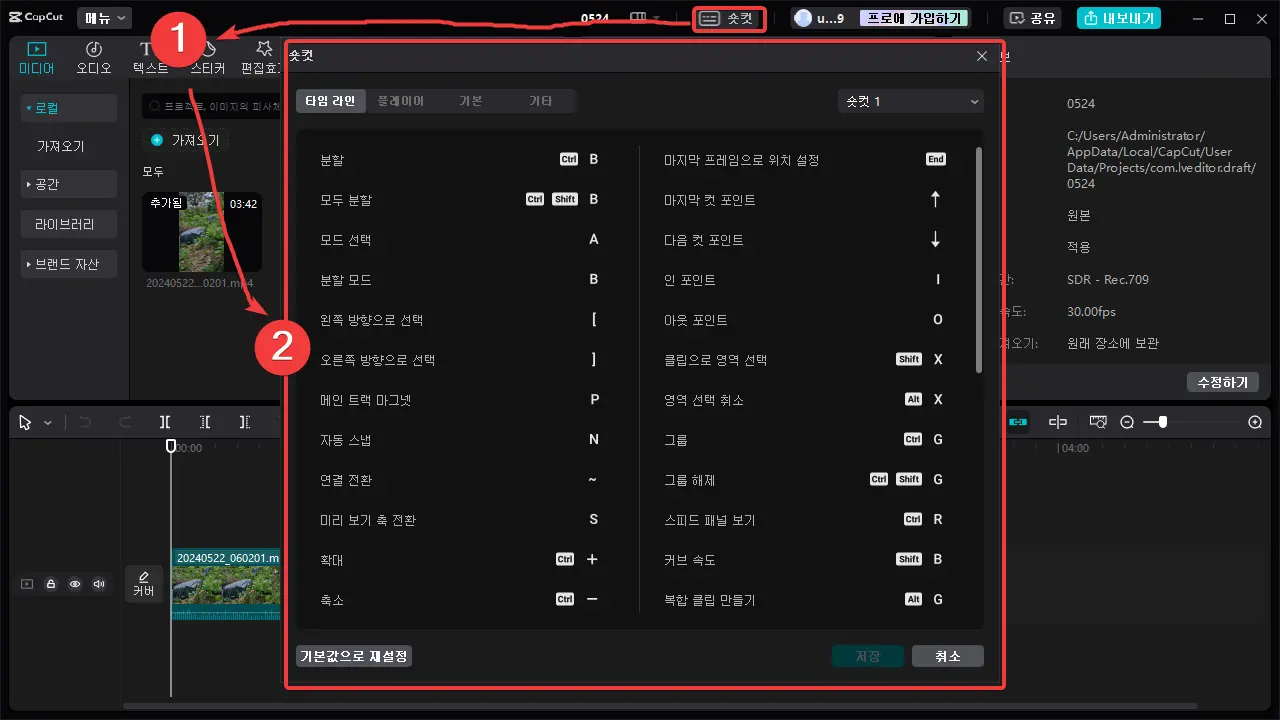
타임라인 단축키
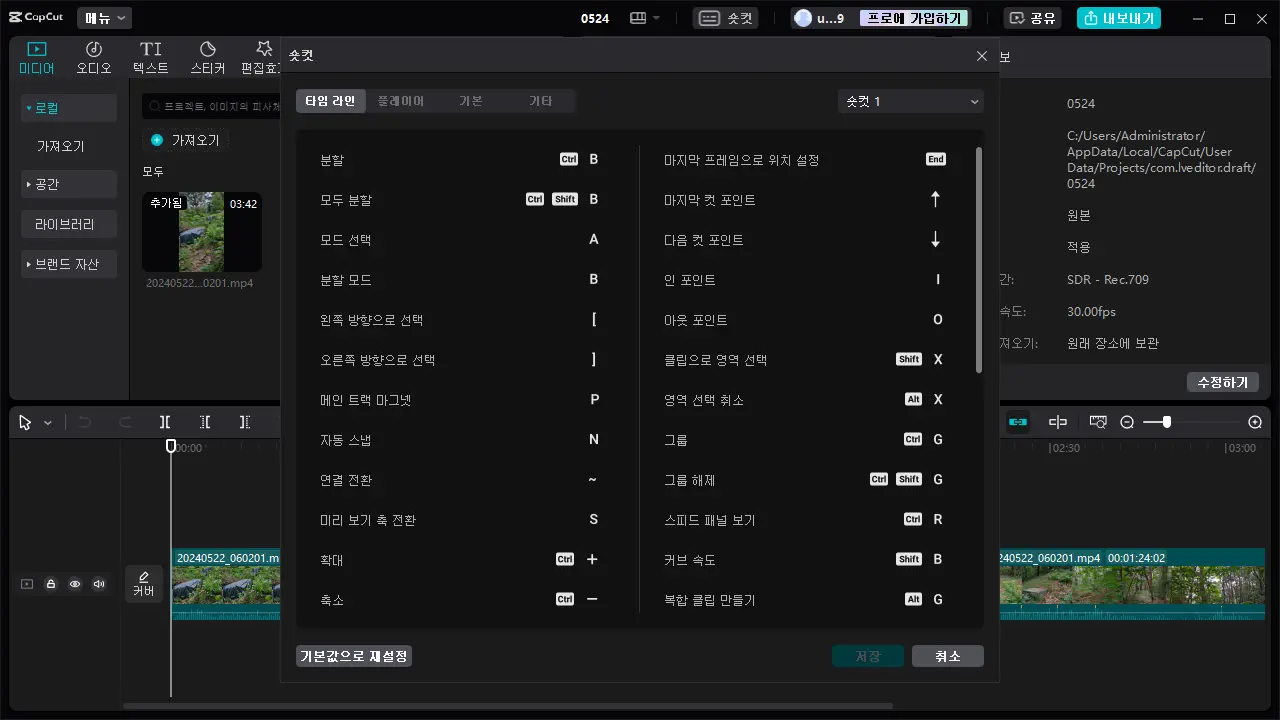
capcut 타임라인 자주사용하는 단축키
1. 분할: Ctrl + B
이 단축키는 현재 선택된 클립을 두 개로 분할합니다. 클립을 빠르게 나눌 수 있어 불필요한 부분을 쉽게 제거할 수 있습니다.
2. 모두 분할: Ctrl + Shift + B
모든 트랙에서 동일한 지점에서 클립을 분할합니다. 멀티 트랙 편집 시 유용합니다.
3. 모두 선택: A
타임라인의 모든 클립을 선택합니다. 여러 클립을 한꺼번에 이동하거나 삭제할 때 유용합니다.
4. 분할 모드: B
분할 모드로 전환하여 마우스로 클릭하는 지점에서 클립을 분할할 수 있습니다. 반복적인 분할 작업에 유리합니다.
5. 왼쪽 방향으로 선택: [
타임라인에서 왼쪽으로 클립을 선택합니다. 편집할 클립을 빠르게 찾을 수 있습니다.
6. 오른쪽 방향으로 선택: ]
타임라인에서 오른쪽으로 클립을 선택합니다. 연속된 클립 작업 시 유용합니다.
capcut 타임라인 단축키 정리
| 기능 | 단축키 |
|---|---|
| 분할 | Ctrl + B |
| 모두 분할 | Ctrl+Shift+B |
| 모두 선택 | A |
| 분할 모드 | B |
| 왼쪽 방향으로 선택 | [ |
| 오른쪽 방향으로 선택 | ] |
| 메인 트랙 마그넷 | P |
| 자동 스냅 | N |
| 연결 전환 | ~ |
| 미리 보기 축 전환 | S |
| 확대 | Ctrl + + |
| 축소 | Ctrl + – |
| 확대/축소 | Ctrl + 스크롤 |
| 위로/아래로 | 스크롤 |
| 왼쪽/오른쪽 | Alt + 스크롤 |
| 클립 활성화/비활성화 | V |
| 오디오 추출/복원 | Ctrl+Shift+S |
| 마커 추가 | M |
| 새 색상으로 마커 추가 | Alt + M |
| 다음 마커로 이동 | Shift + M |
| 이전 마커로 이동 | Alt + Shift + M |
| 이전 프레임 | ← |
| 다음 프레임 | → |
| 처음 프레임으로 위치 설정 | Home |
| 마지막 프레임으로 위치 설정 | End |
| 마지막 컷 포인트 | ↑ |
| 다음 컷 포인트 | ↓ |
| 인 포인트 | I |
| 아웃 포인트 | O |
| 클립으로 영역 선택 | Shift + X |
| 영역 선택 취소 | Alt + X |
| 그룹 | Ctrl + G |
| 그룹 해제 | Ctrl + Shift + G |
| 스피드 패널 보기 | Ctrl + R |
| 커브 속도 | Shift + B |
| 복합 클립 만들기 | Alt + G |
| 복합 클립 실행 취소 | Alt +Shift + G |
| 볼륨 +0.1dB | Ctrl + . |
| 볼륨 -0.1dB | Ctrl + , |
| 인 | Shift + Enter |
| 왼쪽 셔틀 | J |
| 셔틀 멈춤 | K |
| 오른쪽 셔틀 | L |
| 키프레임 패널 표시/숨기기 | Alt + K |
| 키프레임 패널에 키프레임 추가 | Shift + Cursor |
| 여러 프레임 앞으로 돌리기 | Shift + ← |
| 여러 프레임 뒤로 돌리기 | Shift + → |
| 타임라인에 맞게 크기조정 | Shift + Z |
플레이어 단축키
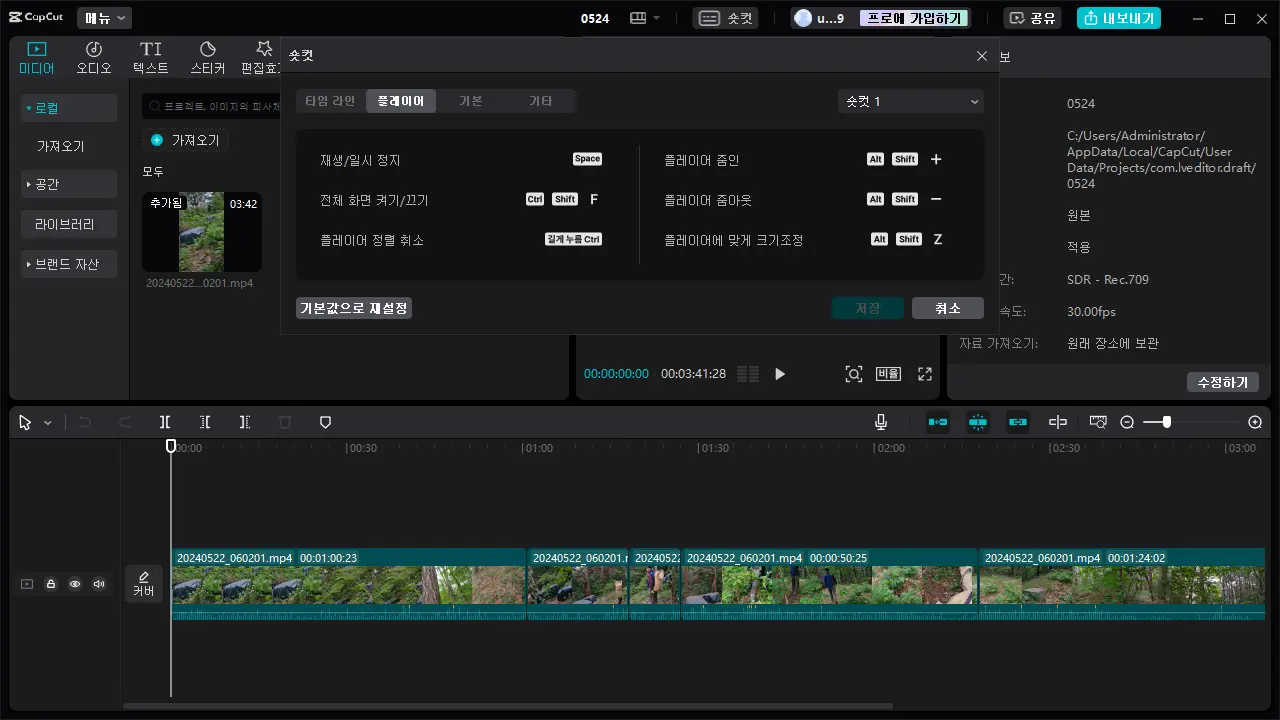
자주사용하는 플레이어 단축키
1. 재생/일시정지: Space
클립을 재생하거나 일시정지할 수 있습니다. 편집하면서 미리보기를 쉽게 할 수 있습니다.
2. 전체 화면 켜기/끄기: Ctrl + Shift + F
전체 화면 모드로 전환하거나 해제합니다. 디테일한 편집 작업 시 유용합니다.
3. 플레이어 줌인: Alt + Shift + +
플레이어 화면을 확대합니다. 세부 조정을 할 때 도움이 됩니다.
4. 플레이어 줌아웃: Alt + Shift + -
플레이어 화면을 축소합니다. 전체적인 편집 상황을 확인할 때 유용합니다.
플레이어 단축키 정리
| 기능 | 단축키 |
|---|---|
| 재생/일시정지 | Space |
| 전체 화면 켜기/끄기 | Ctrl + Shift + F |
| 플레이어 정렬 취소 | 길게누름Ctrl |
| 플레이어 줌인 | Alt + Shift + + |
| 플레이어 줌아웃 | Alt + Shift + – |
| 플레이어에 맞게 크기조정 | Alt + Shift + Z |
기본 단축키
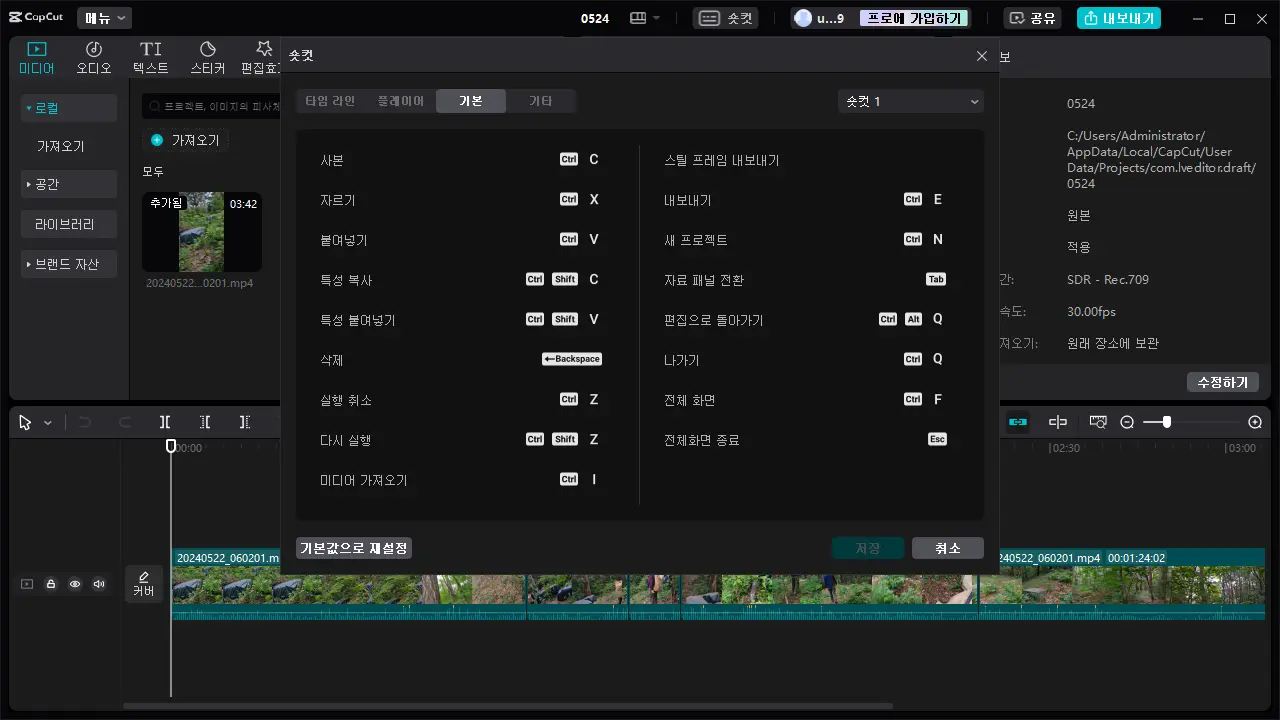
자주사용하는 기본 단축키
1. 사본: Ctrl + C
선택한 클립을 복사합니다. 반복적으로 사용할 클립을 쉽게 복제할 수 있습니다.
2. 자르기: Ctrl + X
선택한 클립을 잘라내어 클립보드에 저장합니다. 클립을 이동할 때 유용합니다.
3. 붙여넣기: Ctrl + V
클립보드에 있는 클립을 붙여넣습니다. 다양한 위치에 클립을 추가할 때 유용합니다.
4. 삭제: Backspace
선택한 클립을 삭제합니다. 필요 없는 클립을 빠르게 제거할 수 있습니다.
기본 단축키 정리
| 기능 | 단축키 |
|---|---|
| 사본 | Ctrl + C |
| 자르기 | Ctrl + X |
| 붙여넣기 | Ctrl + V |
| 특성 복사 | Ctrl + Shift + C |
| 특성 붙여넣기 | Ctrl + Shft + V |
| 삭제 | Backspace |
| 실행 취소 | Ctrl + Z |
| 다시 실행 | Ctrl + Shift + Z |
| 미디어 가져오기 | Ctrl + I |
| 스틸 프레임 내보내기 | |
| 내보내기 | Ctrl + E |
| 새 프로젝트 | Ctrl + N |
| 자료 패널 전환 | Tab |
| 편집으로 돌아가기 | Ctrl + Alt + Q |
| 나가기 | Ctrl + Q |
| 전체 화면 켜기/끄기 | Ctrl + F |
| 전체화면 종료 | Esc |
기타 단축키
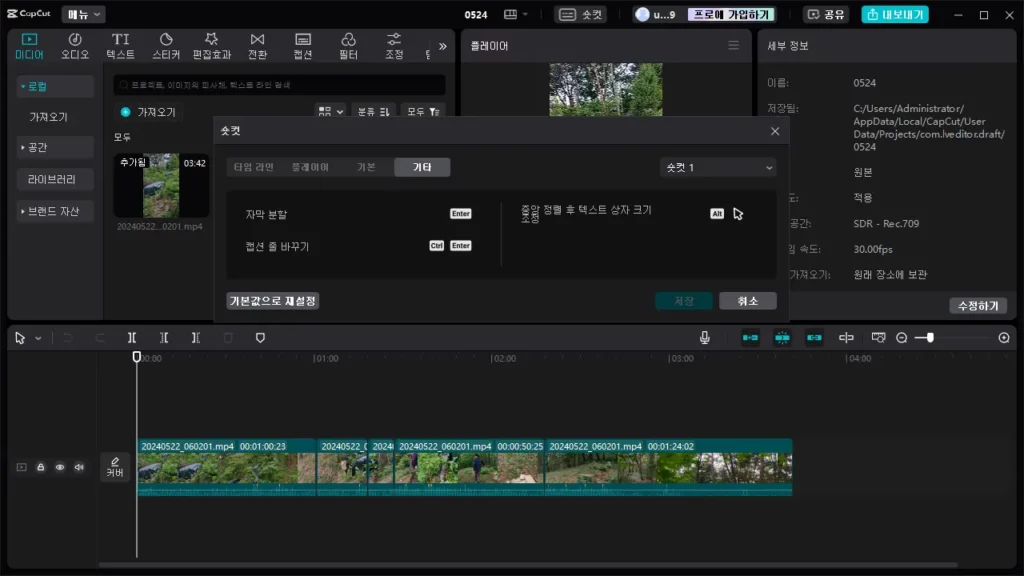
자주사용하는 기타 단축키
1. 자막분할: Enter
현재 자막을 두 개로 분할합니다. 자막을 세밀하게 조정할 때 유용합니다.
2. 켭션 줄 바꾸기: Ctrl + Enter
자막 입력 시 줄 바꾸기를 할 수 있습니다. 자막을 더 보기 좋게 정리할 때 유용합니다.
기타 단축키 정리
| 기능 | 단축키 |
|---|---|
| 자막분활 | Enter |
| 켭션 줄 바꾸기 | Ctrl + Enter |
| 중앙 정렬 후 텍스트 상자 크기 조정 | Alt + Cursor |
마치며
CapCut 단축키를 잘 활용하면 비디오 편집 속도와 효율성을 크게 높일 수 있습니다. 위에서 소개한 단축키들을 자주 사용하며 익숙해지면, 비디오 편집이 훨씬 수월해질 것입니다. 이 블로그 글이 여러분의 CapCut 사용에 도움이 되길 바라며, 앞으로도 더 나은 비디오 콘텐츠를 제작하는 데에 많은 도움이 되길 바랍니다. 행복한 편집 시간이 되세요!